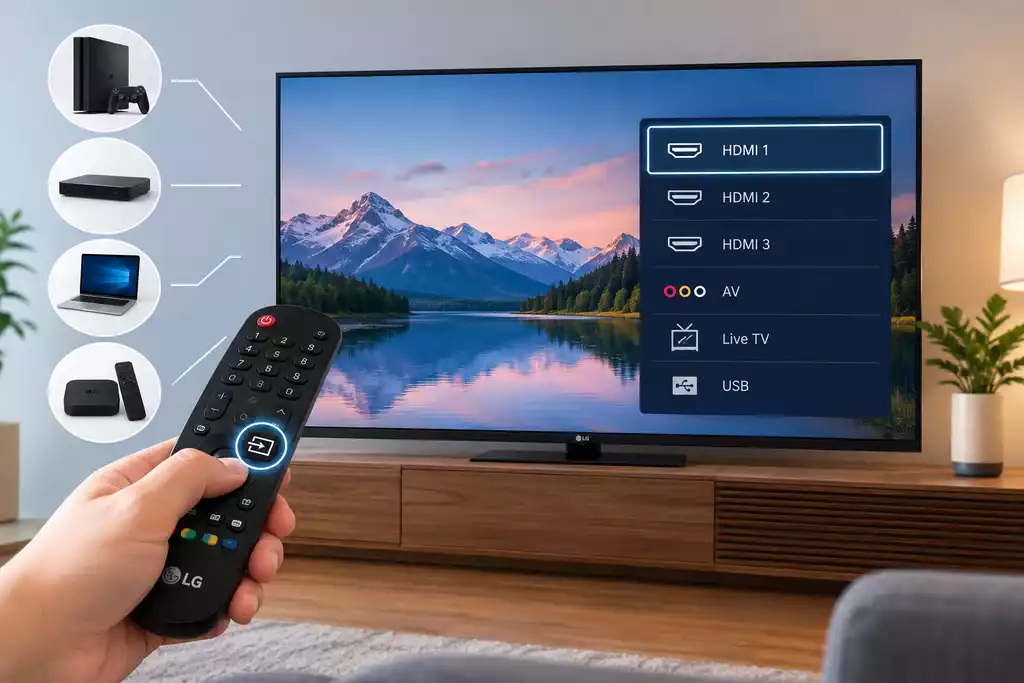
Změna vstupního zdroje na chytré televizi LG je nutná, když chcete přepínat mezi zařízeními připojenými k televizoru, například herní konzolí, přehrávačem Blu-ray, kabelovým set-top boxem nebo počítačem. Zdroj můžete změnit pomocí dálkového ovladače LG, ale existují také způsoby, jak to provést bez dálkového ovladače.
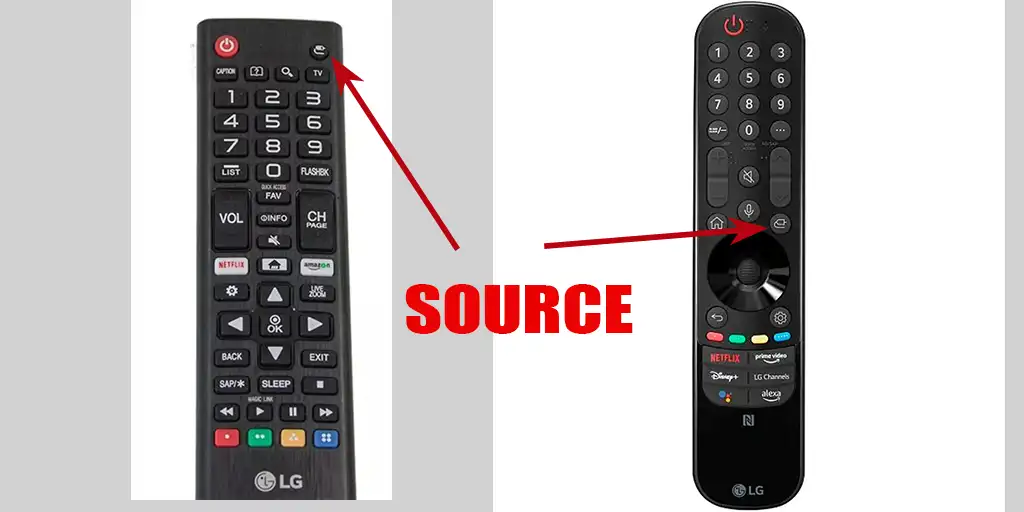
Jak změnit vstupní zdroj na televizoru LG bez dálkového ovladače
I bez dálkového ovladače můžete změnit vstupní zdroj na většině televizorů LG. Způsob závisí na modelu televizoru. Můžete použít fyzické tlačítko na televizoru, aplikaci LG ThinQ nebo u některých modelů USB myš či klávesnici.
Nejjednodušší způsob, jak změnit vstupní zdroj bez dálkového ovladače, je použít fyzické tlačítko na televizoru. V závislosti na modelu může být tlačítko umístěno pod logem LG, na spodním okraji nebo na zadní straně televizoru. Mnoho televizorů LG je vybaveno jediným multifunkčním tlačítkem, které funguje jako joystick.
Zapněte televizor pomocí tohoto tlačítka. Jakmile je televizor zapnutý, stisknutím tlačítka otevřete ovládací nabídku. Pokud tlačítko funguje jako joystick, pohybujte jím a procházejte dostupné možnosti. Stisknutím tlačítka potvrďte výběr.
Najděte možnost „Vstup“, „Vstupní zdroj“ nebo „Externí vstupy“. Vyberte ji a poté zvolte HDMI, anténu, AV nebo jiný vstup, který chcete použít.
U některých modelů LG se po stisknutí fyzického tlačítka neotevře úplná nabídka televizoru. Místo toho se zobrazí malá nabídka s pouze základními funkcemi, například výběrem zdroje signálu nebo zapnutím a vypnutím televizoru. Použití fyzických tlačítek je určeno pouze pro výjimečné situace a obvykle jde o dočasné řešení do doby, než bude dálkový ovladač nahrazen. K úplné nabídce můžete také získat přístup pomocí aplikací virtuálního dálkového ovladače ve smartphonu.
Změna vstupního zdroje pomocí LG ThinQ
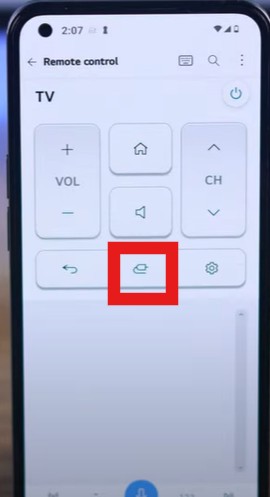
Smartphone můžete používat jako dálkový ovladač prostřednictvím oficiální aplikace LG ThinQ. Je to praktické, pokud nemáte dálkový ovladač. K dispozici jsou také další aplikace pro dálkové ovládání. V tomto případě se ovládání provádí prostřednictvím domácí sítě. Upozorňujeme, že smartphone a televizor musí být připojeny k domácí síti, tedy k domácí Wi-Fi.
Nainstalujte aplikaci LG ThinQ do smartphonu a přihlaste se. Poté přidejte televizor LG jako zařízení. Během nastavení se na obrazovce televizoru může zobrazit PIN kód, který budete muset zadat do aplikace.
Po připojení televizoru k aplikaci ThinQ otevřete virtuální dálkový ovladač. Pomocí ovládacích prvků pro vstup nebo zdroj vyberte požadovaný vstup HDMI nebo jiný zdroj.
Použití USB myši a klávesnice
Televizory LG uvedené na trh po roce 2018 obecně podporují zařízení kompatibilní se standardem HID, což znamená, že podporují univerzální ovladače pro USB myši a klávesnice. K televizoru můžete připojit myš prostřednictvím portu USB nebo klávesnici a pomocí ukazatele myši procházet nabídky na obrazovce. K výběru zdroje signálu můžete také použít tlačítko „Enter“ a šipky na dálkovém ovladači.
Fyzické tlačítko je nejjednodušší možností, protože nevyžaduje smartphone, připojení k internetu ani další zařízení. Funkce dostupné prostřednictvím tohoto tlačítka se však liší podle modelu televizoru LG.