
Nastavení titulků na televizoru závisí na zdroji obsahu, proto pokud narazíte na potíže, je důležité vzít v úvahu specifika vaší situace.
Při sledování pozemního nebo satelitního vysílání (ANT nebo SAT) se titulky nastavují v obecném menu nastavení televizoru.
Při používání aplikací se titulky ovládají přímo v nastavení dané aplikace; ve vzácných případech aplikace předává tuto kontrolu televizoru.
Při připojení přes HDMI se ovládání přenáší na externí zařízení, jako je set-top box nebo multimediální přehrávač, a právě tam je potřeba titulky zapnout nebo vypnout.
Při přehrávání souborů z USB zařízení umožňuje vestavěný videopřehrávač televizoru spravovat nastavení titulků.
Správná konfigurace titulků tedy přímo závisí na použitém zdroji signálu a pochopení těchto rozdílů vám pomůže je rychle a bez zbytečných komplikací nastavit.
Nastavení titulků při sledování televizních kanálů na televizoru
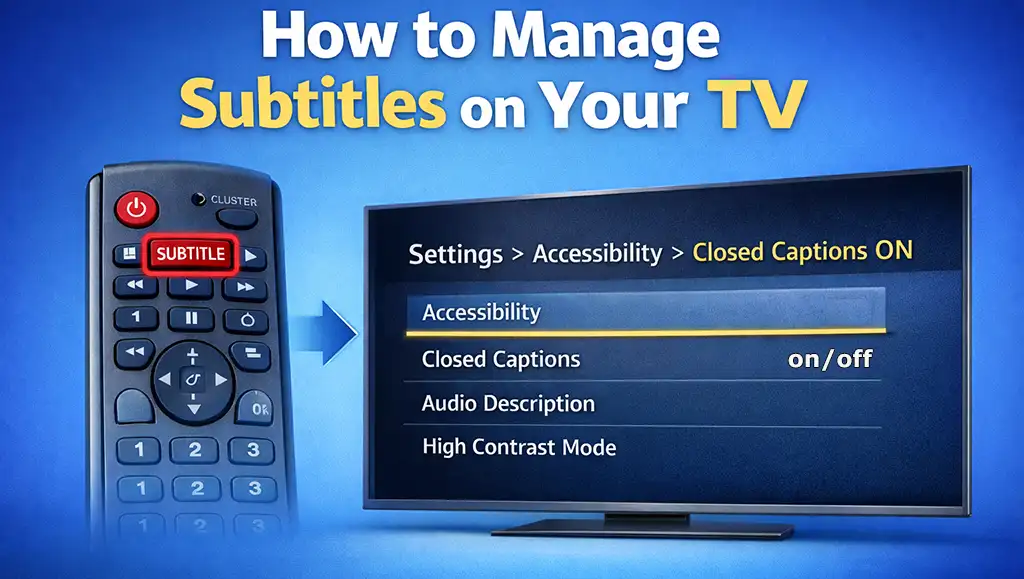
Při sledování televizních kanálů pomocí vestavěného tuneru televizoru lze nastavení titulků spravovat přímo v systému televizoru.
Na mnoha modelech je ovládání titulků rychlé a pohodlné — některé dálkové ovladače mají dokonce samostatné tlačítko pro titulky pro okamžitý přístup. Alternativně můžete tato nastavení upravit v hlavním menu. Přesná navigace se může lišit podle operačního systému televizoru, ale proces obvykle začíná stisknutím tlačítka „Settings“ nebo „Menu“ na dálkovém ovladači.
Poté přejděte do sekce „Sound“ nebo „Accessibility“, kde obvykle najdete možnost „Subtitles“ nebo „Closed Captions“. Zde můžete titulky snadno zapnout nebo vypnout podle svých preferencí.
Je důležité poznamenat, že titulky jsou přenášeny jako metadata v digitálním vysílacím signálu a zobrazují se na obrazovce při jejich zapnutí. U starších filmů vytvořených před digitální érou však byly titulky často přímo součástí obrazu. V takových případech jsou trvalou součástí videa a nelze je vypnout.
Jak nastavit titulky při používání aplikací
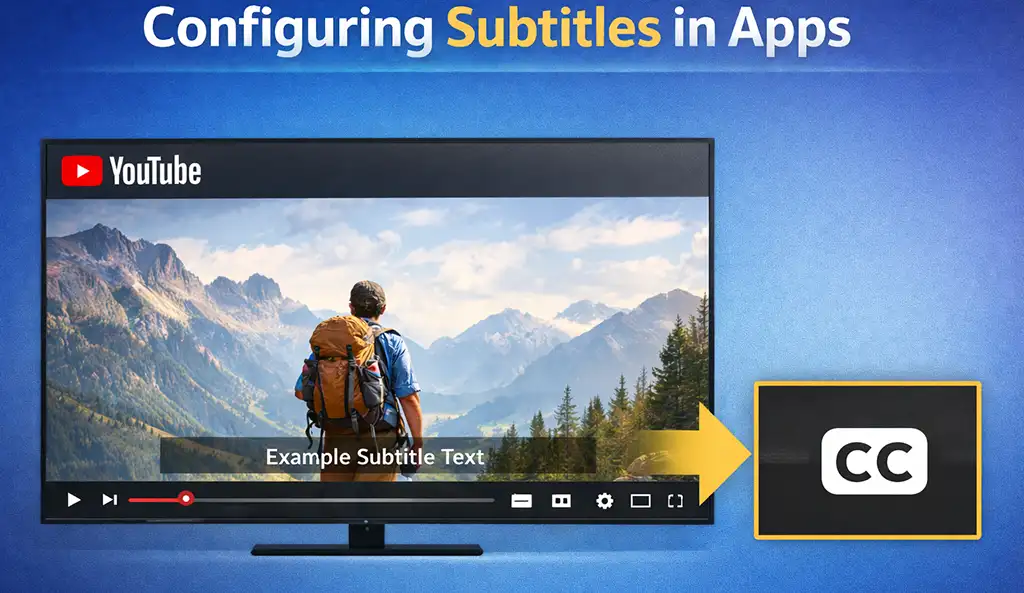
Při sledování videí prostřednictvím aplikací můžete titulky snadno spravovat v nastavení aplikace. Většina aplikací umožňuje titulky zapnout nebo vypnout a také zvolit preferovaný jazyk.
Protože se rozhraní mezi aplikacemi může lišit, hledejte možnost CC (titulky), která se obvykle nachází pod ikonou ozubeného kola nebo jako samostatné tlačítko na obrazovce. Po zapnutí můžete titulky dále přizpůsobit podle svých preferencí, včetně velikosti, barvy a stylu písma.
Ovládání titulků při připojení přes HDMI a USB
V tomto případě závisí ovládání titulků na zdroji přehrávání videa.
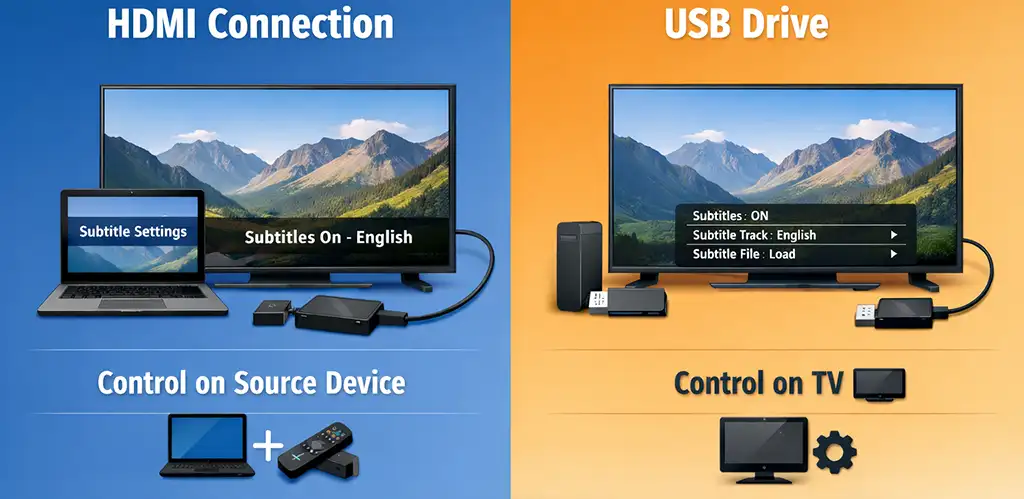
Při připojení přes HDMI televizor přijímá již hotový videosignál s vloženými titulky. Jinými slovy, televizor funguje v podstatě jako monitor. To znamená, že veškerá nastavení — zapnutí nebo vypnutí titulků, výběr jazyka nebo formátu zobrazení — se provádějí na zdrojovém zařízení, jako je notebook nebo streamovací zařízení, například Amazon Fire TV Stick.
Při přehrávání videa z USB flash disku nebo externího pevného disku je soubor zpracován vestavěným multimediálním přehrávačem televizoru, který titulky spravuje. Můžete je ovládat v menu přehrávače: zapnout nebo vypnout titulky, pokud jsou ve videu vložené, nebo načíst externí soubory s titulky.
Je důležité si uvědomit, že televizory podporují omezený počet formátů. Proto přítomnost titulků v souboru nezaručuje jejich zobrazení. Na rozdíl od počítačů, které mají obvykle nainstalováno více kodeků, televizor nemusí rozpoznat formát nebo kódování titulků, a proto se nemusí zobrazit.