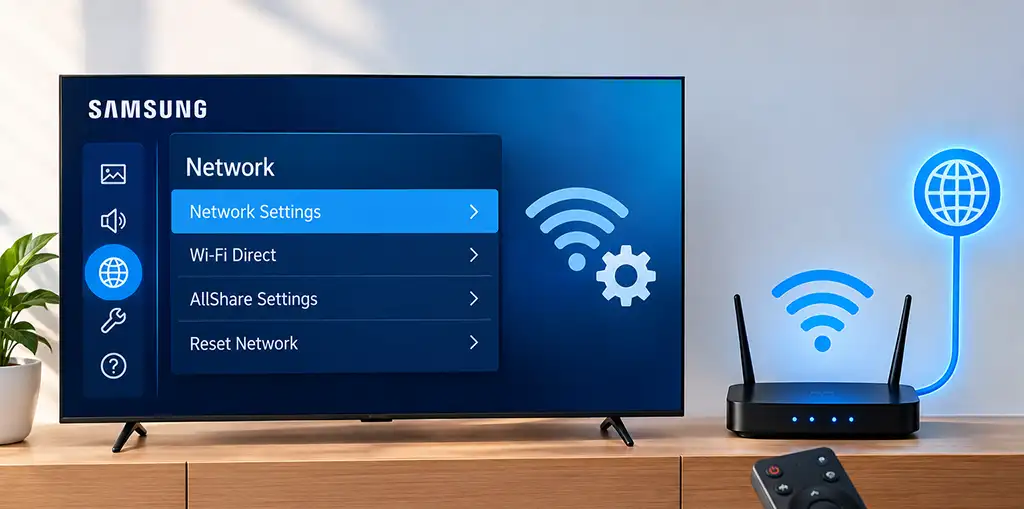
Televizor Samsung můžete připojit k internetu prostřednictvím Wi-Fi nebo ethernetového kabelu. Televizor obvykle získává všechna nastavení sítě automaticky ze směrovače. Pokud se potřebujete připojit k jiné síti nebo použít konkrétní IP adresu či server DNS, můžete tato nastavení změnit ručně. Obvykle není nutné nastavení sítě měnit, protože se konfigurují automaticky, ale pokud chcete používat server VPN, budete muset nastavení sítě zadat ručně.
Přesné názvy položek nabídky se mohou mírně lišit v závislosti na modelu televizoru Samsung a verzi systému Tizen.
Otevřete nastavení sítě. U většiny televizorů Samsung přejděte na:
„Nastavení“ → „Všechna nastavení“ → „Připojení“ → „Síť“ → „Nastavení sítě“
U některých starších modelů je cesta následující:
„Nastavení“ → „Síť“ → „Otevřít nastavení sítě“
Zde můžete zvolit způsob připojení televizoru k síti. Vyberte typ síťového připojení. Zvolte „Bezdrátové“ pro připojení televizoru k Wi-Fi. Vyberte svou síť ze seznamu a zadejte heslo Wi-Fi.
Pokud chcete televizor připojit ke směrovači pomocí ethernetového kabelu, vyberte „Kabelové“. V takovém případě připojte kabel k portu LAN na televizoru a směrovači. V obou případech televizor obvykle nakonfiguruje připojení automaticky pomocí protokolu DHCP.
Změna nastavení IP a DNS
Pokud potřebujete použít pevnou IP adresu nebo konkrétní server DNS, otevřete stav sítě a nastavení IP:
Nastavení → Všechna nastavení → Připojení → Síť → Stav sítě → Nastavení IP
Dostupná nastavení zahrnují:
| Nastavení | Účel |
|---|---|
| Nastavení IP | Určuje, zda televizor získá IP adresu automaticky, nebo použije pevnou adresu |
| IP adresa | Adresa přiřazená televizoru ve vaší místní síti |
| Maska podsítě | Určuje rozsah místní sítě |
| Brána | Obvykle IP adresa vašeho směrovače |
| Nastavení DNS | Určuje, který server DNS televizor používá |
| Server DNS | Adresa serveru DNS |
Pro běžnou domácí síť ponechte „Nastavení IP“ a „Nastavení DNS“ nastavené na „Získat automaticky“. Pokud je chcete nakonfigurovat ručně, změňte příslušnou možnost na „Zadat ručně“ a zadejte hodnoty požadované vaší sítí.
Neměli byste zadávat náhodné hodnoty IP adresy, brány nebo masky podsítě. Musí odpovídat konfiguraci vašeho směrovače nebo sítě. Ruční nastavení se u televizorů obvykle používá, pokud chcete využívat službu VPN, tedy pokud chcete, aby váš televizor „vypadal“, jako by se nacházel v jiné zemi.
Jak resetovat konfiguraci sítě
Pokud chcete odstranit aktuální nastavení sítě a připojení znovu nakonfigurovat, použijte možnost „Resetovat síť“.
Tato možnost se obvykle nachází zde:
Nastavení → Všechna nastavení → Připojení → Síť → Resetovat síť
Po resetování bude uložená konfigurace sítě odstraněna. Pokud používáte Wi-Fi, budete muset znovu vybrat svou bezdrátovou síť a zadat heslo.
Pro většinu uživatelů není nutné síť konfigurovat ručně.
| Nastavení | Doporučeno |
|---|---|
| Připojení | Wi-Fi nebo Ethernet |
| Nastavení IP | Získat automaticky |
| Nastavení DNS | Získat automaticky |
| IP adresa | Automaticky |
| Maska podsítě | Automaticky |
| Brána | Automaticky |