
Téměř každý je dnes zvyklý používat internet a připojení k Wi-Fi síti se stalo běžnou záležitostí. Všechny moderní televizory LG podporují jak kabelové, tak bezdrátové připojení k internetu. Nastavení je velmi jednoduché a nevyžaduje žádné speciální znalosti. Jediná poznámka je, že proces nastavení se může lišit podle roku modelu televizoru kvůli změnám v operačním systému.
Nastavení Wi-Fi u televizorů LG podle roku modelu
| Verze webOS | Roky vydání | Cesta v menu k připojení Wi-Fi |
|---|---|---|
| webOS 26, webOS 25, webOS 24, webOS 23, webOS 22, webOS 6.0 | 2026 – 2021 | Nastavení [tlačítko Settings] na dálkovém ovladači → [Všechna nastavení] → [Obecné] → [Síť] → [Wi-Fi připojení] |
| webOS 5.0 | 2020 | Nastavení [tlačítko Settings] na dálkovém ovladači → [Všechna nastavení] → [Připojení] → [Nastavení připojení k síti] → [Wi-Fi připojení] |
| webOS 4.5 | 2019 | Nastavení [tlačítko Settings] na dálkovém ovladači → [Všechna nastavení] → [Připojení] → [Wi-Fi připojení] |
| webOS 4.0 a starší | 2018 a starší | Nastavení [tlačítko Settings] na dálkovém ovladači → [Všechna nastavení] → [Síť] → [Wi-Fi připojení] |
Nastavení Wi-Fi na LG TV
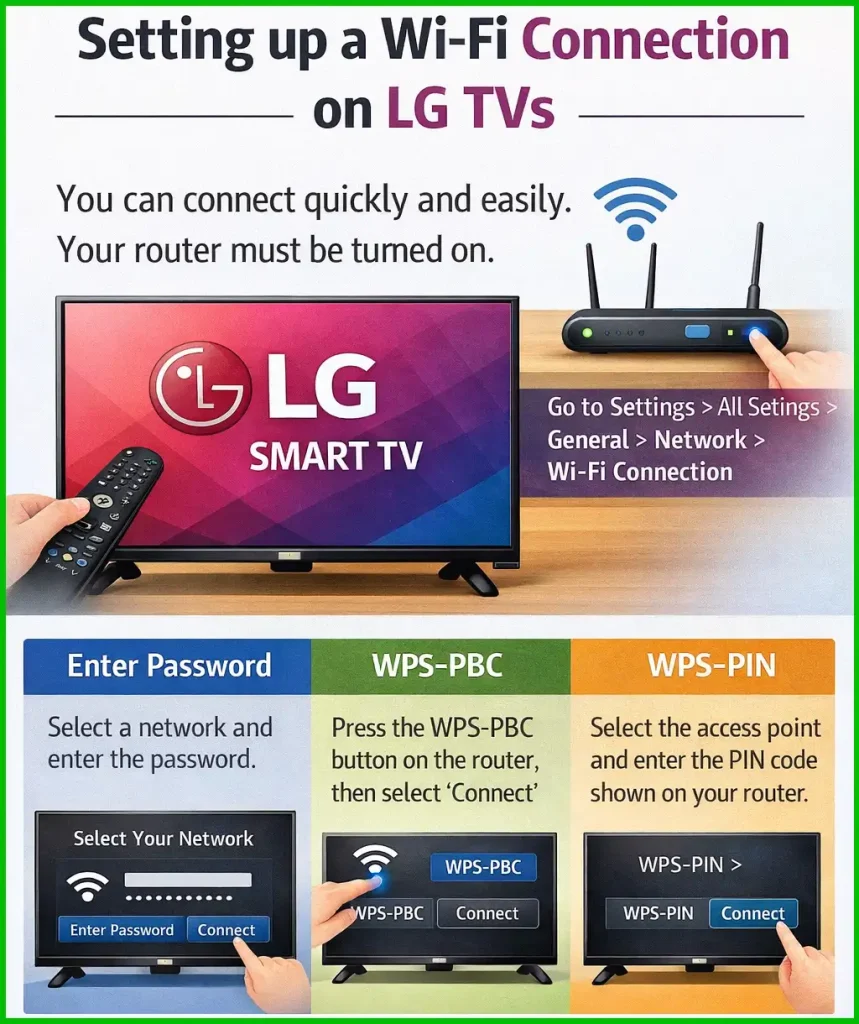
Nastavení Wi-Fi připojení na televizorech LG je velmi jednoduché; můžete se připojit rychle a snadno. Váš router musí být zapnutý — v dnešní době je obvykle stále zapnutý.
Stiskněte tlačítko «Settings» na dálkovém ovladači.
Postupujte podle této cesty na obrazovce: «Všechna nastavení» → «Obecné» → «Síť» → «Wi-Fi připojení».
Po dokončení hledání se zobrazí seznam dostupných sítí. Vyberte požadovanou síť; pokud má váš bezdrátový router heslo, zadejte ho.
Pokud chcete nastavení zjednodušit, můžete použít další způsoby připojení, které nevyžadují heslo. Vyberte «Další nastavení sítě».
Připojení přes WPS-PBC umožňuje rychlé navázání spojení, pokud váš router tuto funkci podporuje. Stiskněte tlačítko WPS-PBC na routeru a poté vyberte «Připojit» na televizoru. Televizor a router se automaticky spojí.
Připojení přes WPS-PIN vyžaduje zadání PIN kódu, pokud váš router tuto funkci podporuje. Vyberte přístupový bod, ke kterému se chcete připojit, a zadejte PIN nastavený na Wi-Fi routeru.
V pokročilých nastaveních Wi-Fi po připojení můžete zobrazit informace o síti, například IP adresu televizoru v domácí síti. Můžete také změnit IP adresu a DNS server výběrem «Změnit». Ve většině případů to však nebude potřeba.
Funkce nastavení skryté Wi-Fi sítě umožňuje připojit se k síti, která se nezobrazuje v obecné nabídce. V tomto případě je třeba ručně zadat název sítě, heslo a typ šifrování.