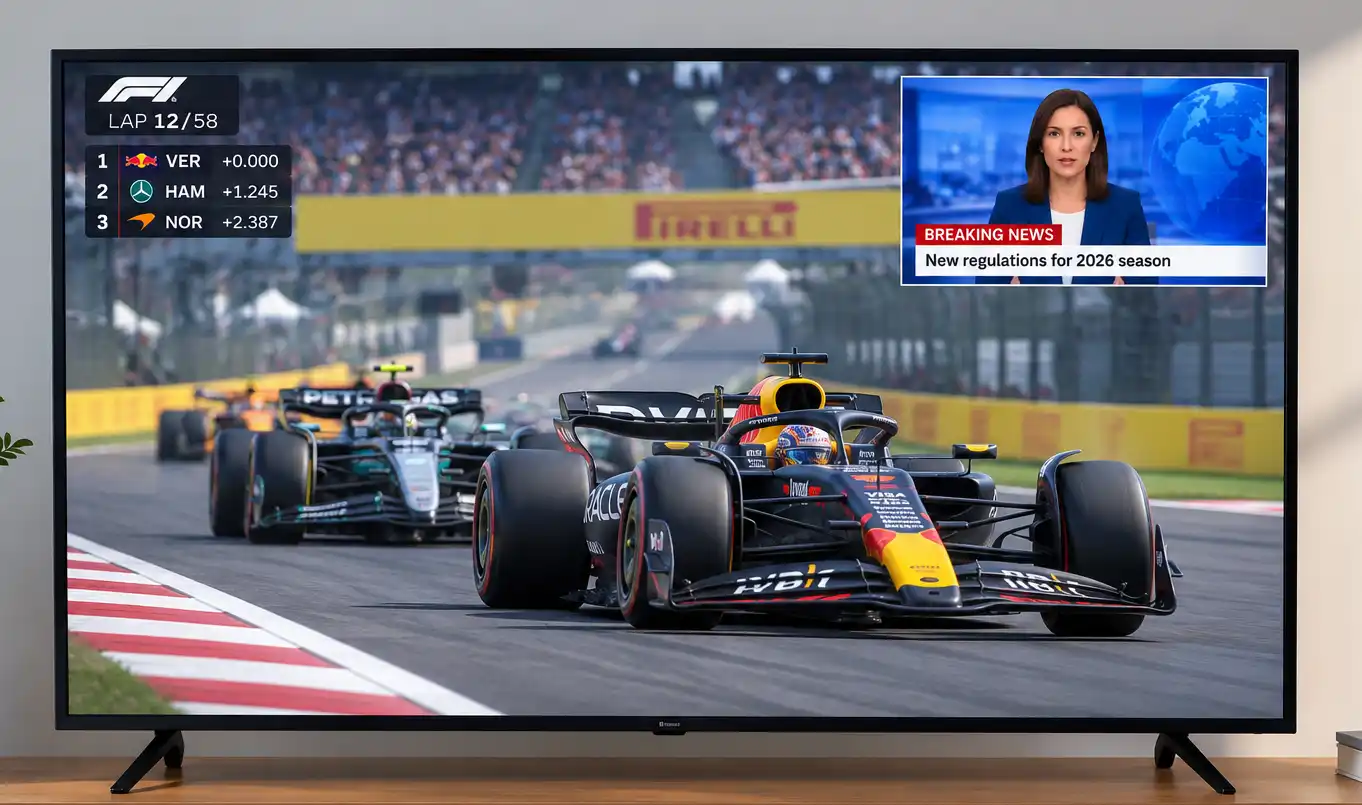
Funkce Picture in Picture (PiP) umožňuje sledovat druhé video v malém okně překrývajícím hlavní obraz. Moderní televizory tento koncept rozšiřují pomocí funkce Multi View, která umožňuje současně zobrazovat více zdrojů nebo aplikací rozdělením obrazovky. Můžete například sledovat sportovní utkání a zároveň mít vedle něj otevřenou streamovací aplikaci nebo zobrazit obrazovku počítače vedle televizního vysílání.
Na počítačích je současná práce s více okny běžná už desítky let. Televizory však zpočátku neměly dostatečný výpočetní výkon pro současné dekódování a změnu měřítka několika videosignálů. S rostoucím výkonem procesorů se funkce PiP objevila u vybraných modelů televizorů. Některé televizory byly vybaveny dvěma tunery, takže diváci mohli sledovat jeden televizní kanál a zároveň zobrazovat jiný v malém okně. Zavedení digitálních vstupů tyto možnosti rozšířilo a s příchodem chytrých televizorů bylo možné zobrazovat aplikace společně s dalším obsahem.
Používání funkce Multi View na televizorech Samsung
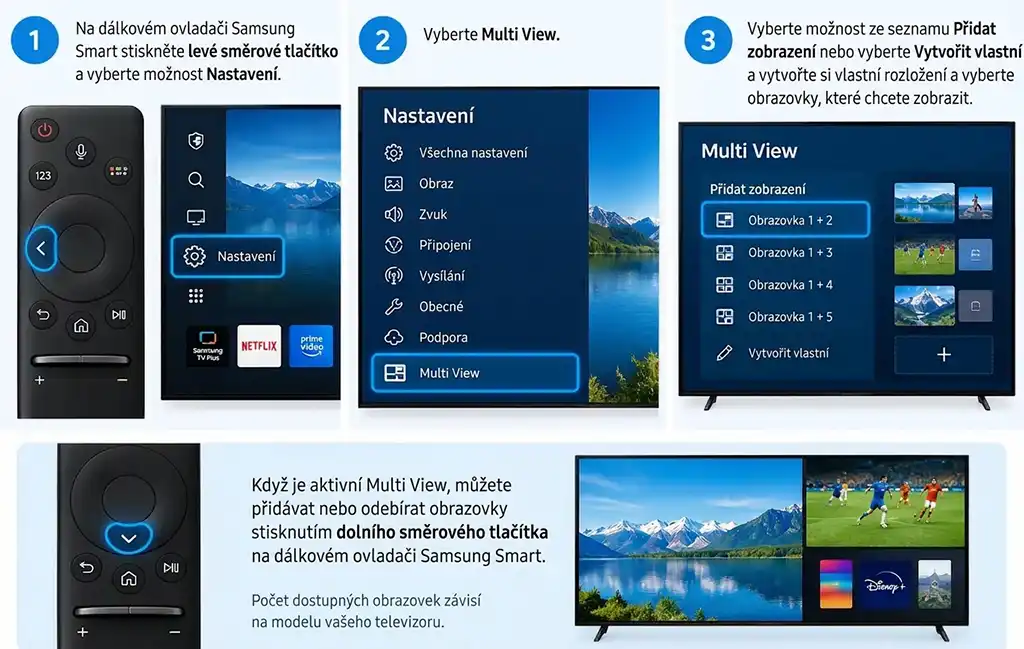
Jak spustit Multi View
- Na dálkovém ovladači Samsung Smart Remote stiskněte směrové tlačítko doleva a vyberte Nastavení.
- Vyberte Multi View.
- Zvolte možnost ze seznamu Přidat zobrazení (Add View), nebo vyberte Vytvořit vlastní rozložení (Make My Own), abyste si nastavili vlastní rozložení a zvolili, které obrazovky se mají zobrazovat.
Když je funkce Multi View aktivní, můžete přidávat nebo odebírat obrazovky stisknutím směrového tlačítka dolů na ovladači Samsung Smart Remote. Počet dostupných obrazovek závisí na modelu televizoru.
Možnosti nabídky Multi View
Stisknutím tlačítka výběru na dálkovém ovladači otevřete nabídku. Dostupné možnosti se mohou lišit podle modelu televizoru a regionu.
| Možnost | Popis |
|---|---|
| Aplikace/zdroj | Umožňuje vybrat některou z dostupných aplikací a vstupních zdrojů. |
| Obsah | Zobrazuje obsah, který se právě přehrává na vybrané obrazovce. Výběrem této možnosti můžete obrazovku ovládat nebo změnit její aplikaci či zdroj. |
| Maximalizovat | Zvětší vybranou obrazovku na celou plochu. |
| Zpět na Multi View | Obnoví původní velikost maximalizované obrazovky a vrátí zobrazení Multi View. |
| Velikost obrazovky | Upravuje velikost obrazovek v rozložení Multi View. |
| Picture in Picture | Nastavuje polohu malého okna přes hlavní obrazovku. Obrazovka, která je právě aktivní, vlevo nebo vpravo, se změní na malé okno. |
| Poloha obrazovky | Mění umístění obrazovek v rozložení Multi View. |
| Prohodit obrazovky | Prohodí malé okno s hlavní obrazovkou. |
| Vypnout PiP | Zavře malé okno a vrátí se ke standardnímu rozložení Multi View. |
| Duální zvuk | Současně přehrává zvuk z obou obrazovek a umožňuje upravit poměr hlasitosti mezi nimi. |
| Bluetooth reproduktor | Přehrává zvuk prostřednictvím připojeného reproduktoru Bluetooth. |
| Celá obrazovka | Ukončí Multi View a zobrazí vybraný obsah na celé obrazovce. |
| Odstranit | Odebere vybranou obrazovku z Multi View. |
Chcete-li funkci Multi View ukončit, podržte tlačítko Zpět na ovladači Samsung Smart Remote. V závislosti na modelu můžete mít k dispozici také samostatné tlačítko Multi View.
Omezení funkce Multi View na televizorech Samsung
- Multi View podporuje pouze kompatibilní televizní vysílání, externí zařízení a aplikace. Některé aplikace nejsou dostupné.
- Pokud během používání Multi View přenášíte obsah z mobilního zařízení, otevře se v rozložení Multi View.
- Některé modely televizorů umožňují zobrazit obraz z kamery připojené prostřednictvím aplikace SmartThings v telefonu.
- Funkce Q-Symphony není při používání Multi View podporována.
- Pokud v režimu Multi View používáte externí zařízení připojené přes AV receiver nebo soundbar, zvuk se přehrává z reproduktorů televizoru, nikoli z receiveru nebo soundbaru.
Používání funkce Multi View na televizorech LG
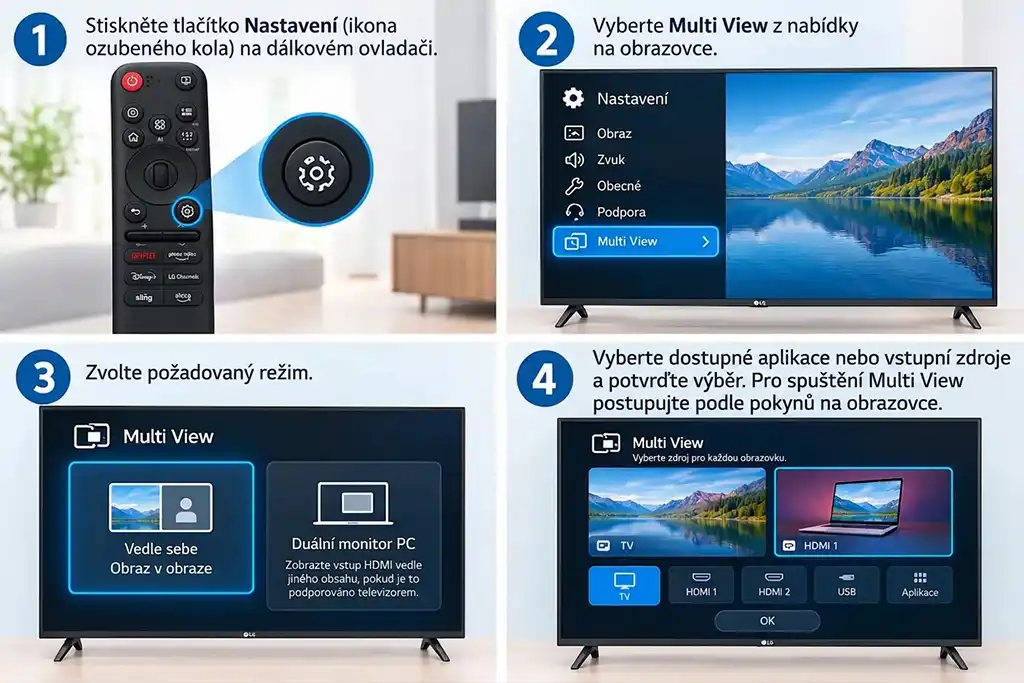
Na televizorech LG se systémem webOS umožňuje funkce Multi View zobrazovat na obrazovce současně více aplikací nebo videosignálů. V závislosti na modelu lze obrazovku rozdělit na dvě části nebo zobrazit jeden zdroj v menším okně přes jiný.
Jak spustit Multi View
- Stiskněte tlačítko Nastavení (ikona ozubeného kola) na dálkovém ovladači.
- V nabídce na obrazovce vyberte Multi View.
- Vyberte požadovaný režim:
- Vedle sebe / Picture in Picture: současné zobrazení dvou podporovaných zdrojů.
- Duální monitor PC (PC Dual Monitor): zobrazení vstupu HDMI vedle dalšího obsahu, pokud televizor tuto funkci podporuje.
- Vyberte dostupné aplikace nebo vstupní zdroje a potvrďte svůj výběr. Při spuštění Multi View postupujte podle pokynů na obrazovce.
V části Doporučené kombinace (Recommended Combinations) se mohou zobrazovat také návrhy dvojic aplikací na základě vaší nedávné aktivity nebo dostupných možností.
Ovládání při používání Multi View
Když je funkce Multi View aktivní, můžete přepínat zvuk mezi oběma obrazovkami nebo současně přehrávat zvuk z obou. Při kombinování zvuku můžete upravit poměr hlasitosti mezi obrazovkami.
Další nabídka nastavení poskytuje více možností pro ovládání rozložení a obsahu.
| Možnost | Popis |
|---|---|
| Změnit typ zobrazení | Přepíná mezi dostupnými režimy Multi View. |
| Přidat aplikaci | Přidá aplikaci do Multi View nebo ji odebere. |
| Změnit aplikaci | Nahradí aktuálně vybranou aplikaci. |
| Ovládání celé obrazovky | Otevře vybranou aplikaci v režimu celé obrazovky. |
| Přesunout | Změní polohu vedlejšího okna. |
| Velikost | Upraví velikost vedlejšího okna. |
| Ukončit aplikaci | Zavře aktuálně spuštěnou aplikaci. |
| Změnit vstup | Přepne vstup HDMI používaný v režimu PC Dual Monitor. |
| Ukončit PC Dual Monitor | Ukončí režim PC Dual Monitor. |
Omezení funkce Multi View na televizorech LG
- Dostupné funkce závisí na modelu televizoru, regionu, vybraném režimu a podporovaných aplikacích či zdrojích.
- Vstup HDMI se nemusí zobrazit, pokud je připojené zařízení vypnuté.
- Některý obsah nelze v Multi View zobrazit.
- Pokud aplikace nepodporuje Multi View, televizor může nabídnout kompatibilní alternativy.
- Ne všechny možnosti nabídky jsou dostupné v každém režimu.
Pokud funkce Multi View chybí nebo není dostupná
Ověřte, zda váš konkrétní model televizoru podporuje funkci Multi View ve vašem regionu. Zkontrolujte, zda jsou vybrané aplikace a zdroje kompatibilní. Zapněte také všechna zařízení připojená přes HDMI, aby televizor mohl rozpoznat jejich vstup.